
Jak korzystać z biblioteki BIM?
Wszystkie dane BIM. Jedno kliknięcie. Pełne bezpieczeństwo projektowania.
Biblioteka BIM: najszybsza droga do modelu BIM
Zalecamy korzystanie z biblioteki BIM@OBO w następujących przypadkach:
- zapotrzebowanie na poszczególne produkty, takie jak np. łuki tras kablowych
- model powinien być dostępny w różnych systemach autorskich oraz w projektach Open BIM
- podczas planowania projektu międzynarodowego, aby zapewnić dostępność wybranych produktów na miejscu
- gdy nie ma technicznej możliwości zainstalowania wtyczki (np. z powodu braku uprawnień administracyjnych)
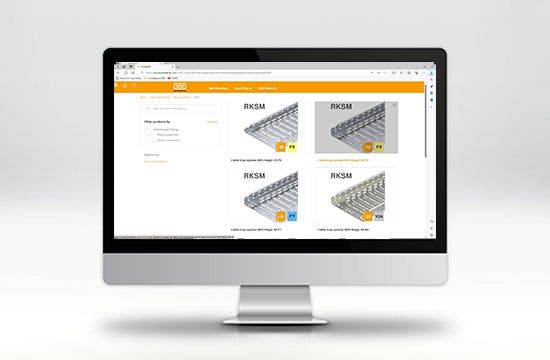
Warto wiedzieć:
całe rodziny systemów można pobrać wyłącznie za pomocą wtyczki BIM@OBO do programu Autodesk Revit. Link znajduje się tutaj.
Funkcje biblioteki BIM
- Wyszukiwanie według numeru artykułu, nazwy artykułu lub systemu
- Wybór regionu i języka
- Możliwość filtrowania według kategorii
- Koszyk lub szybkie pobieranie modeli BIM
- Udostępnianie rodzin Revit, plików IFC, STP, PDF, OBJ, DWG, FBX, SAT
- Nie są wymagane uprawnienia administracyjne – dostęp bezpośrednio przez przeglądarkę internetową
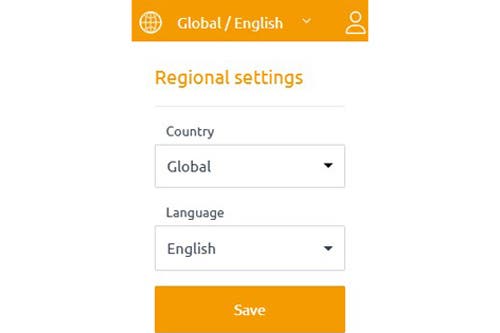
Warto wiedzieć:
Dla każdego kraju oprócz lokalnego języka krajowego jako wybór dostępy jest dodatkowo język angielski.
Wyszukiwanie produktów
Istnieje wiele możliwości wyszukania żądanych produktów w bibliotece BIM.
- Określenie niezbędnego asortymentu regionalnego oraz odpowiedniego języka. Aby podczas planowania projektu mieć pewność, że wybrane produkty są dostępne, bardzo ważny jest wybór odpowiedniego regionu. Jeśli Twojego kraju nie ma na liście, należy wybrać asortyment „Global”, który obejmuje całą ofertę produktów firmy OBO. Uwaga: w tym przypadku należy na miejscu sprawdzić, czy produkty są dostępne w danym kraju.
2. Wyszukiwanie produktów
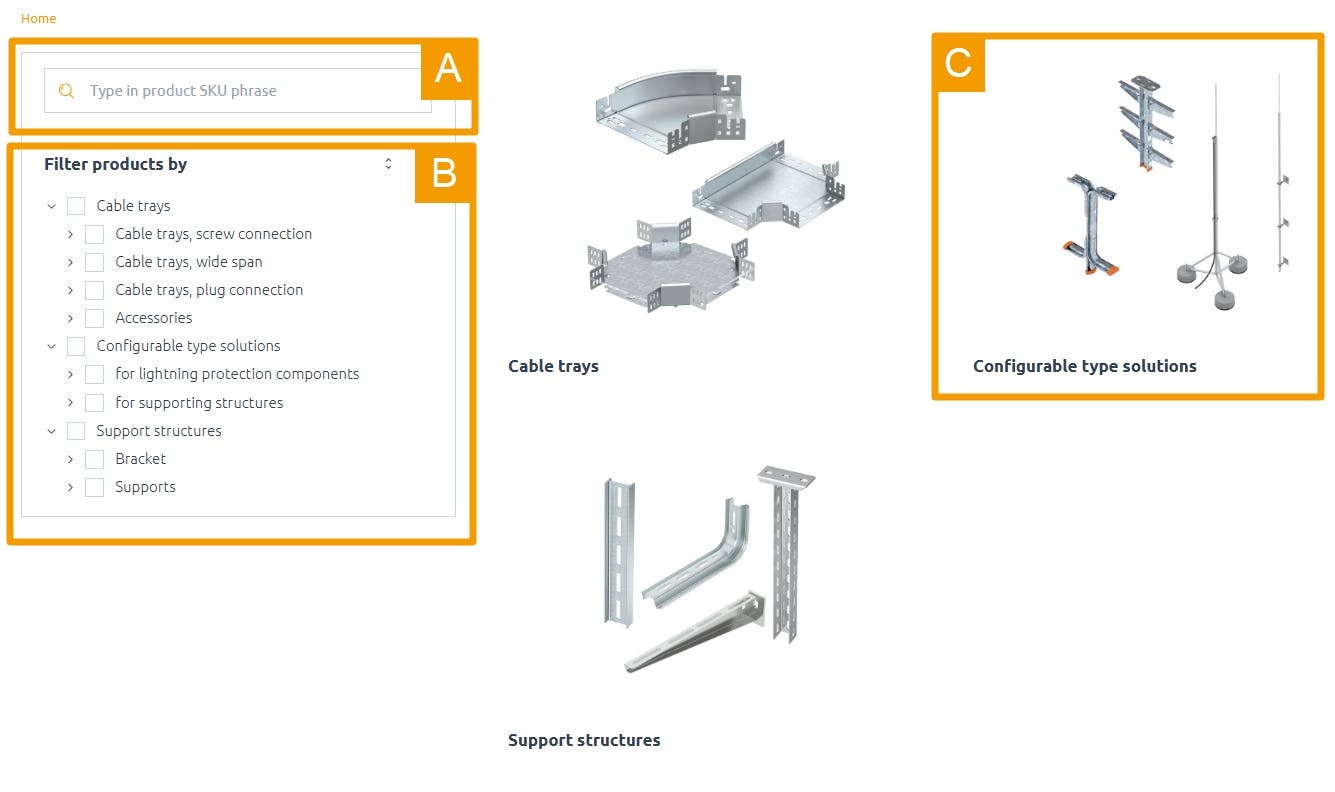
Po wybraniu kraju i języka do wyboru są trzy różne opcje wyszukiwania produktów:
| A | Wyszukiwanie według numeru artykułu lub nazwy produktu. Zalecamy tę opcję, jeśli wiadomo już dokładnie, jaki produkt jest potrzebny |
|---|---|
| B | Wyszukiwanie za pomocą filtra produktów, który pozwala szybko zapoznać się z poszczególnymi kategoriami |
| C | Wyszukiwanie za pomocą kafelków lub obrazków jako pomocy wizualnej |
Wybór produktu
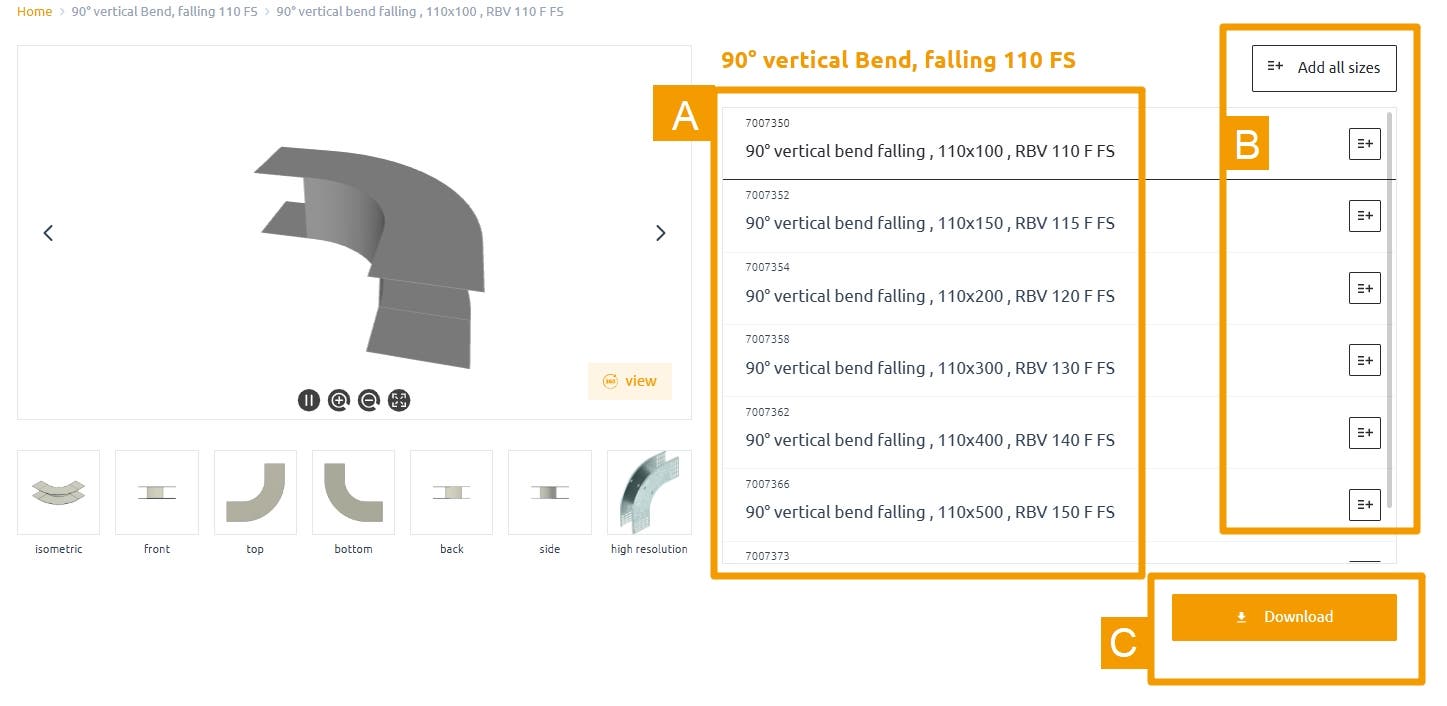
W tym widoku można uzyskać szczegółowy przegląd wcześniej wybranej rodziny produktów. W większości przypadków obejmuje ona kilka artykułów, o których można tutaj znaleźć informacje. Po wybraniu artykułu (A) po lewej stronie wyświetlą się odpowiednie widoki tego artykułu, a w dolnej części – dane produktu.
W kolejnym kroku można wybrać jedną z dwóch opcji:
B. Zaznaczyć wszystkie produkty i dodać je do koszyka – jest to przydatne, jeśli chce się kupić więcej produktów
C. Bezpośredni link do koszyka
Koszyk
Do koszyka można przejść albo bezpośrednio za pomocą opisanego powyżej przycisku pobierania, albo klikając ikonę koszyka w prawym górnym rogu strony.

Warto wiedzieć:
Aby otworzyć koszyk, należy jednorazowo i bezpłatnie zarejestrować się w serwisie BIM@OBO. Następnie można bez ograniczeń korzystać ze wszystkich funkcji dostępnych na stronie internetowej oraz we wtyczce.
W koszyku można teraz wybrać potrzebne formaty. Po wybraniu formatu Revit udostępniana jest cała rodzina wraz ze wszystkimi powiązanymi artykułami. W przeciwnym razie można również wybrać i pobrać tylko pojedyncze formaty plików, takie jak IFC lub STP, dla poszczególnych artykułów.
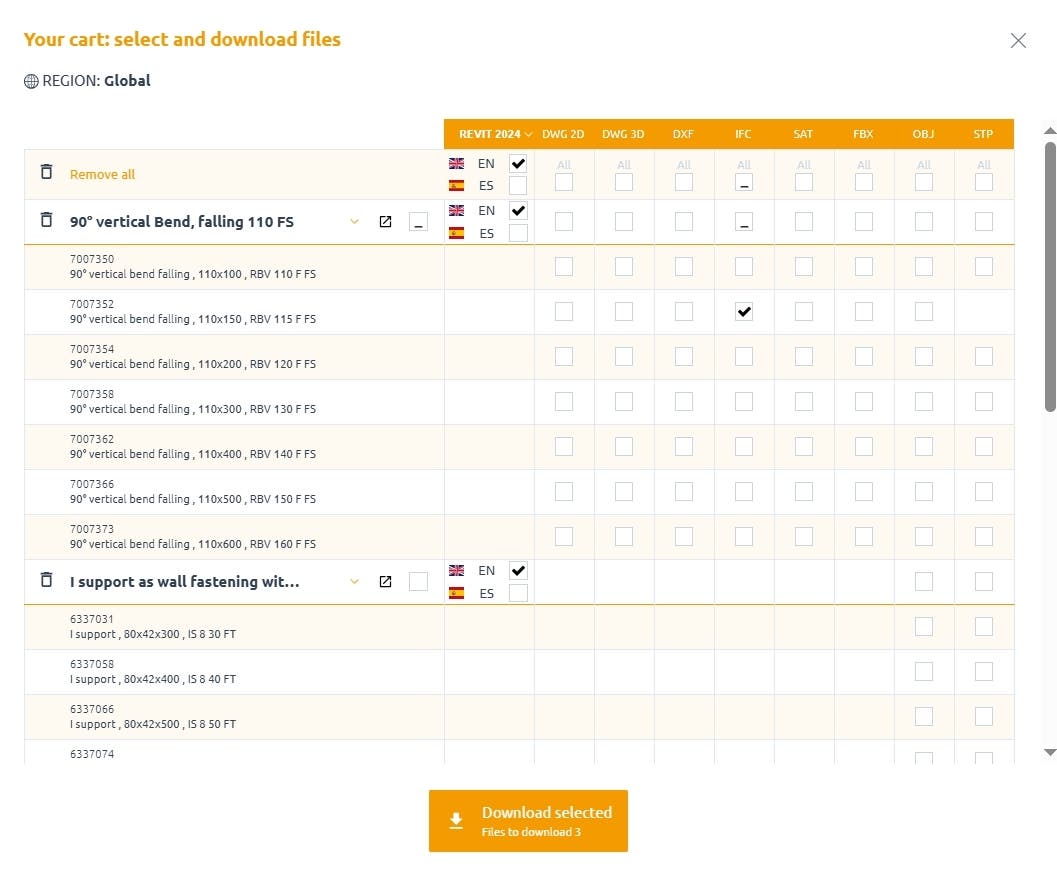
Wybór języka
Wybór wersji programu Revit
Dostępność formatów
Do pobrania
Wybrane pliki zostaną zapisane na Twoim komputerze w folderze pobranych plików przeglądarki jako plik *.zip.
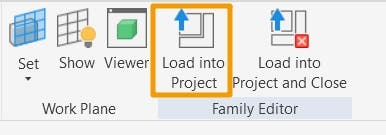
Po otwarciu pliku Revit rodzina automatycznie otworzy się w edytorze rodzin w programie Revit. Stąd można umieścić plik bezpośrednio w swoim projekcie.
Warto wiedzieć:
Pliki pobrane z biblioteki BIM nie mogą być wykorzystywane do rutingu w programie Revit. W tym celu zalecamy wtyczkę Revit.
To również może Cię zainteresować

BIM@OBO
BIM@OBO umożliwia projektantom, architektom i instalatorom planowanie instalacji elektrycznych zgodnie z metodyką BIM – szybko, sprawnie i ekologicznie.

Rozpocznij korzystanie z wtyczki BIM OBO
Zainstaluj bezpłatną wtyczkę, połącz program Revit z OBO i przeciągnij rodziny systemu BIM bezpośrednio do modelu – bez zbędnych czynności, gotowe do użycia od razu.
BIM@OBO Test Lab
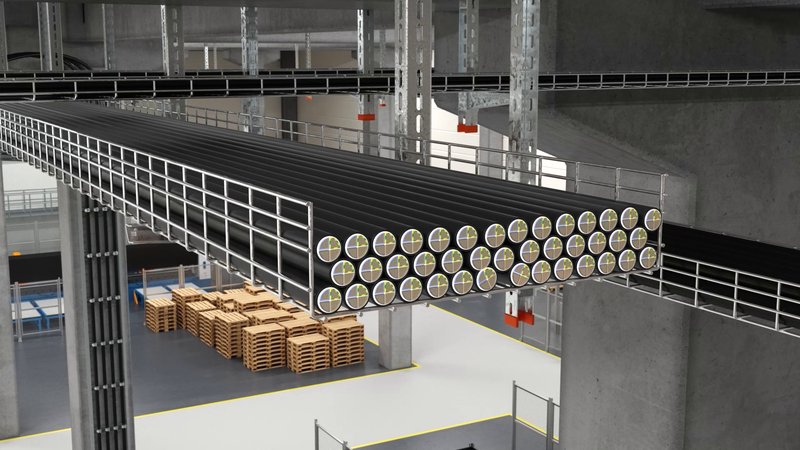
W BIM Test Lab dostępne są najnowsze modele przeznaczone do programu Autodesk Revit, które możesz bezpłatnie pobrać i przetestować. Tutaj możesz przetestować nowe modele i rodziny systemów opracowane przez naszych specjalistów ds. modelowania BIM.

BIM@OBO News - wszystkie nowości w jednym miejscu!
Bądź na bieżąco z najnowszymi informacjami o BIM@OBO! Dowiedz się wszystkiego o nowych funkcjach, rodzinach produktów i optymalizacjach w zakresie cyfrowego procesu projektowania. Teraz odkryj więcej!