
Jak korzystać z wtyczki Revit?
Zainstaluj wtyczkę. Zintegruj dane BIM. Przyspiesz projektowanie.
Wtyczka Revit do doskonałego projektowania systemowego
Zalecamy korzystanie z wtyczki BIM@OBO Revit w następujących przypadkach:
- kompleksowe projektowanie systemów tras kablowych lub drabin kablowych OBO w programie Autodesk Revit
- bezpieczeństwo projektowe od etapu wstępnego projektu aż po planowanie produkcji i montażu
- generowanie list produktów (Bill of Material) na potrzeby przetargów lub zamówień materiałowych
- planowanie projektu międzynarodowego: pozwala zapewnić, że wybrane systemy będą dostępne na miejscu
Warto wiedzieć:
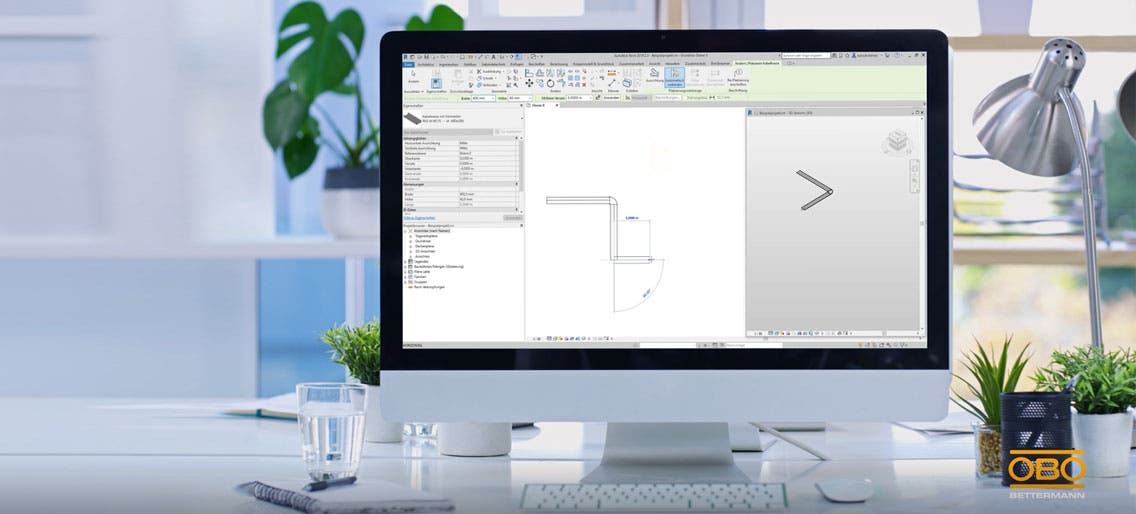
Wtyczka Revit może być obecnie używana w wersjach programu Revit od 2023 do 2026. Jak dotąd do projektowania systemowego dostępne są koryta kablowe i drabiny kablowe. Dzięki ciągłym aktualizacjom z czasem będą dodawane nowe systemy.
Funkcje wtyczki Autodesk Revit
- Dostarczanie systemów nadających się do rutingu (składających się z elementów formowanych i akcesoriów)
- Zintegrowana biblioteka BIM do rozmieszczania poszczególnych produktów
- Automatyczne tworzenie i eksportowanie listy części zaprojektowanych elementów systemowych do pliku Excel lub PDF
- Wiarygodne dane dzięki regularnym aktualizacjom
- Wybór regionu i języka
- Automatyczne aktualizacje: nie jest wymagana ponowna instalacja

Korzystanie w programie Autodesk Revit
W programie Revit wtyczkę uruchamia się, klikając w pasku menu nowo dodaną pozycję „OBO”.

Biblioteka BIM
Generator systemów
Narzędzie do list produktów
Ustawienia
Biblioteka BIM
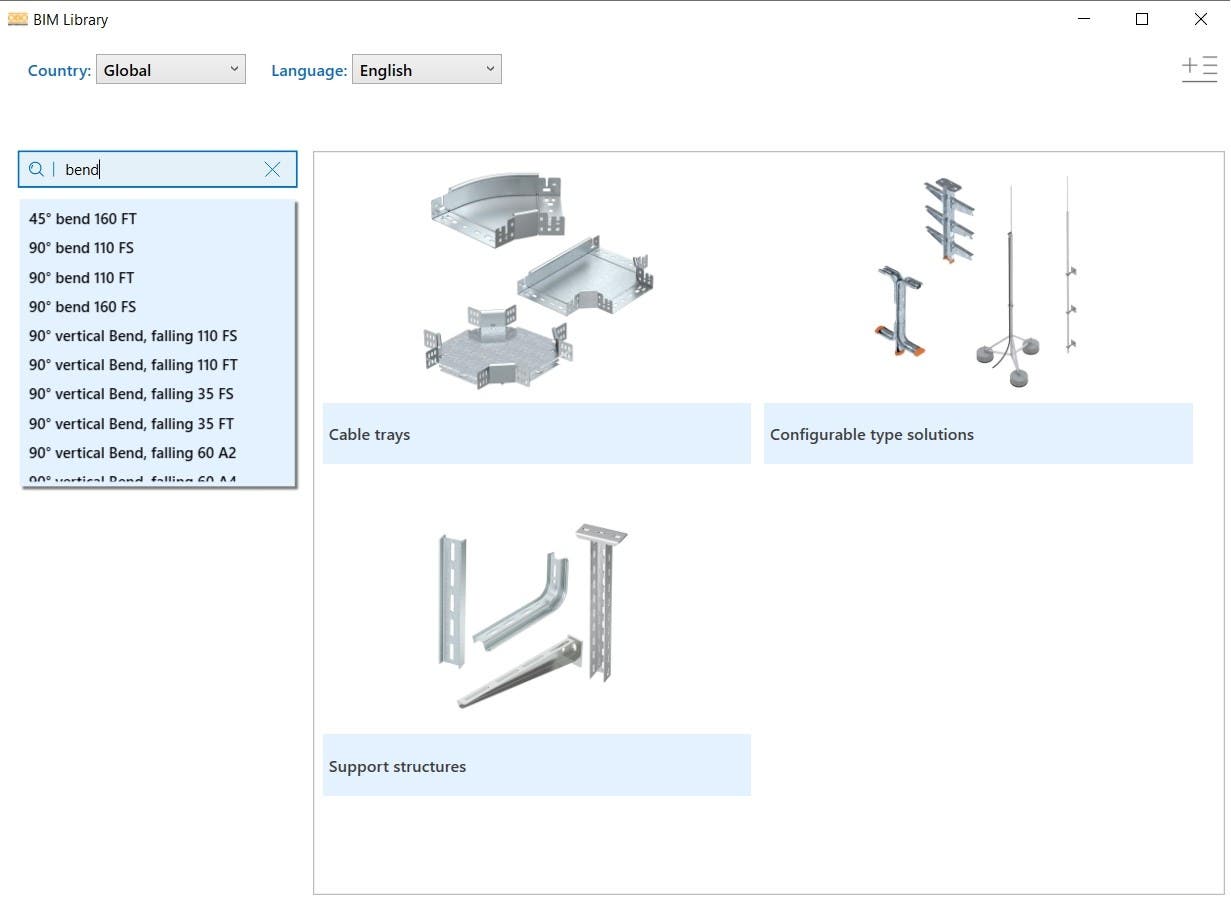
Biblioteka BIM umożliwia bezpośrednie wczytanie poszczególnych rodzin produktów firmy OBO do programu Revit. Ma to szczególne znaczenie w przypadku, gdy potrzebne są rodziny, których nie można wczytać do programu Revit za pomocą generatora systemowego. Dotyczy to przede wszystkim:
- poszczególnych elementów formowanych, które nie są dostępne w wybranym systemie (np. ze względu na asortyment dla danego kraju)
- elementów formowanych, które nie są (jeszcze) udostępnione w generatorze systemów (np. systemy montażowe)
- typowych elementów: indywidualnie konfigurowalne elementy produktów, takie jak np. zawieszenia sufitowe z dowolnie dobieranymi wspornikami
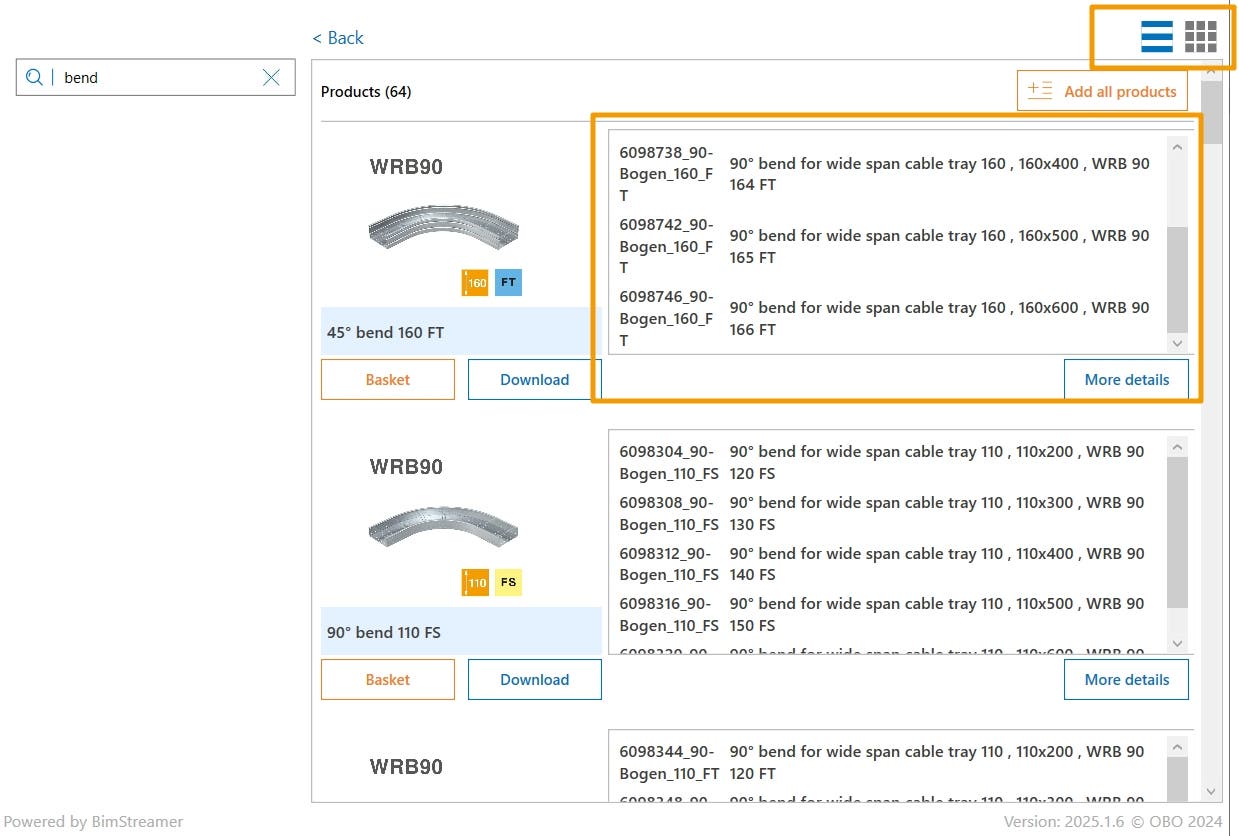
Po znalezieniu rodziny produktów można ją w widoku produktu dodać do koszyka lub bezpośrednio załadować do programu Revit. Za pomocą przycisku ustawień w prawym górnym rogu można zmienić widok i wyświetlić wszystkie artykuły danej rodziny.
Generator systemów
Generator systemów stanowi podstawowy element wtyczki OBO. Obecnie można pobrać kompletne systemy z następujących kategorii (z czasem będą dodawane kolejne systemy):
- Trasy kablowe
- Trasy kablowe o dużej rozpiętości
- Drabina kablowa
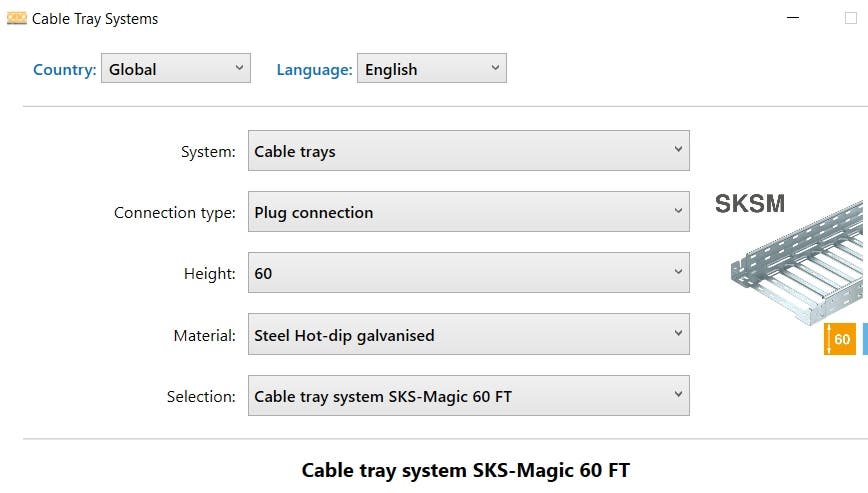
Zacznij od wyboru regionu i odpowiedniego dla siebie języka.
Następnie należy wybrać odpowiedni system i zlecić jego utworzenie w programie Revit.
Warto wiedzieć:
Proces tworzenia trwa zazwyczaj chwilę, ponieważ rodziny Revit są kompilowane w tle. Gdy proces ten zostanie zakończony, pojawi się informacja w małym okienku informacyjnym.
Pobrany system można znaleźć w programie Revit w kategorii „Instalacje elektryczne”, a następnie w sekcji „Trasy kablowe”. Dodatkowo dostarczane są kształtki, które należy umieścić ręcznie. Znajdują się one w sekcji „Kształtka tras kablowych”.
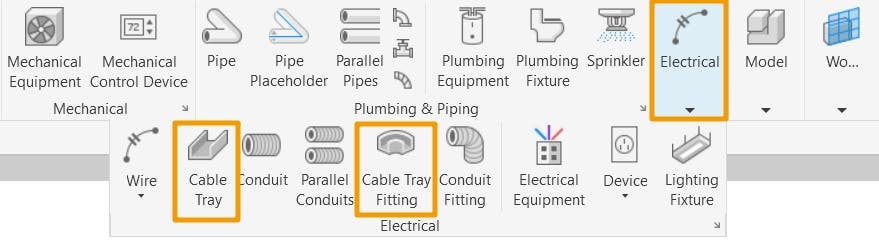
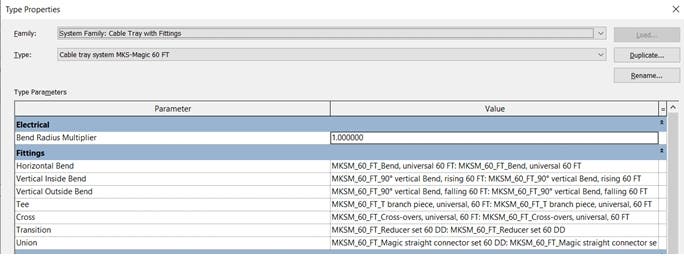
Sam system zawsze składa się z różnych kształtek i akcesoriów. Za pomocą wbudowanej w program Revit funkcji rutingu kształtki te są następnie, w razie potrzeby, automatycznie rozmieszczane podczas modelowania, a na koniec uwzględniane w liście produktów. Szczególną cechą są kształtki, które umieszcza się ręcznie. Uzupełniają one i dopełniają system tras OBO oraz inne kształtki.
Więcej informacji na temat kształtek umieszczanych automatycznie i ręcznie można znaleźć w filmach, do których linki znajdują się poniżej:
Narzędzie do listy produktów
Narzędzie do listy produktów (BOM) umożliwia szczegółową analizę i eksport artykułów OBO uwzględnionych w projekcie. Pojawi się zestawienie standardowych elementów trasy (CableTrays1) oraz zastosowanych kształtek (Multicategory 1) wykorzystanych w rutingu.
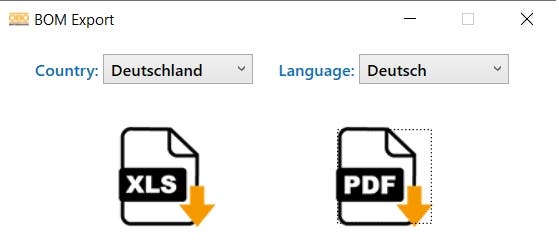
Zestawienia te można następnie wyeksportować jako plik Excel lub PDF.


To również może Cię zainteresować

BIM@OBO
BIM@OBO umożliwia projektantom, architektom i instalatorom planowanie instalacji elektrycznych zgodnie z metodyką BIM – szybko, sprawnie i ekologicznie.

BIM@OBO Library: zaprojektuj wydajnie i pobierz
W niniejszym przewodniku można dowiedzieć się, jak za pomocą wersji internetowej OBO lub wtyczki do programu Revit wybrać odpowiednie pliki BIM, pobrać je i zaimportować bezpośrednio do projektu.

BIM@OBO News - wszystkie nowości w jednym miejscu!
Bądź na bieżąco z najnowszymi informacjami o BIM@OBO! Dowiedz się wszystkiego o nowych funkcjach, rodzinach produktów i optymalizacjach w zakresie cyfrowego procesu projektowania. Teraz odkryj więcej!
BIM@OBO Test Lab
W BIM Test Lab dostępne są najnowsze modele przeznaczone do programu Autodesk Revit, które możesz bezpłatnie pobrać i przetestować. Tutaj możesz przetestować nowe modele i rodziny systemów opracowane przez naszych specjalistów ds. modelowania BIM.